Cara Setting Auto Loot FF agar Cepat Ambil Item, Rahasia Looting Secepat Kilat!
Dalam permainan battle royale Free Fire, kecepatan adalah segalanya. Bukan hanya soal siapa yang paling cepat menarik pelatuk, tapi juga siapa yang paling cepat mengumpulkan perlengkapan atau looting di awal pertandingan.
Bayangkan kita mendarat di lokasi panas (hot drop) seperti Peak atau Clock Tower, namun kalah cepat mengambil senjata hanya karena karakter kita kebingungan memilih item. Di sinilah pentingnya memahami cara setting auto loot FF yang benar.
Fitur Auto Loot sering dianggap remeh oleh pemain pemula. Padahal dengan pengaturan yang tepat, kita bisa menghemat waktu berharga untuk segera bersiap melakukan rush atau bertahan dari sergapan musuh. Simak uraian di bawah ini kupas tuntas bagaimana mengoptimalkan fitur tersebut agar kita bisa bermain layaknya pemain pro.
Mengapa Setting Auto Loot Free Fire Sangat Penting?
Sebelum masuk ke teknis, kita perlu paham mengapa pengaturan ini krusial. Secara default, sistem Free Fire akan mengambil hampir semua barang yang kita lewati. Masalahnya, tas kita terbatas. Jika tidak diatur, tas akan penuh dengan item yang tidak perlu, seperti scope yang tidak cocok atau peluru senjata yang tidak kita pegang.
Dengan melakukan optimasi pada cara setting auto loot FF, Kita akan mendapatkan keuntungan berikut:
- Kecepatan di Early Game: Mengambil senjata dan armor secara instan saat baru mendarat.
- Manajemen Tas yang Rapi: Tas hanya akan terisi item yang benar-benar kita butuhkan.
- Fokus pada Pertempuran: Kita tidak perlu terus-menerus melihat ke bawah atau membuka menu tas saat sedang berada di area terbuka.
Baca juga: Review Bundle Romance FF Februari 2026: Apakah Worth It?
Langkah-Langkah Cara Setting Auto Loot FF Terbaru 2026
Untuk mendapatkan kecepatan maksimal, silakan ikuti panduan pengaturan di bawah ini. Masuk ke menu Settings (ikon gerigi di pojok kanan atas), lalu pilih tab Auto Loot.
1. Aktifkan Fitur Utama (On/Off)
Pastikan semua opsi dasar berada pada posisi ON, kecuali jika kita memiliki gaya bermain yang sangat spesifik.
- Weapons: ON (Wajib untuk awal laga).
- Armor & Backpacks: ON.
- Medkits: ON.
- Ammo: ON.
- Attachments: ON.
- Grenades: ON.
- Special Items: ON (Untuk item seperti inhaler atau token).
2. Atur Kecepatan Auto Loot (Auto Loot Speed)
Ini adalah kunci utama dari cara setting auto loot FF agar terasa instan. Di bagian bawah menu, kita akan menemukan opsi Auto Loot Speed.
- Pilih: Fast / Cepat.
- Mengapa? Opsi "Default" memiliki jeda sekitar 0,5 detik antar pengambilan item. Dengan memilih "Fast", karakter kita akan menyedot semua item di dekatnya hampir secara bersamaan.
Baca juga: Cara Cepat Klaim Kode Redeem FF 18 Februari 2026: Tutorial Dapatkan Romance Bundle gratis
Setting Prioritas Item (Custom Auto Loot)
Sejak pembaruan besar di Free Fire, pemain kini bisa mengatur jumlah maksimal item yang diambil secara otomatis. Ini sangat membantu agar tas kita tidak penuh oleh satu jenis peluru saja. Berikut adalah rekomendasi settingan dari para pemain profesional:
1. Pengaturan Amunisi (Ammo)
Jangan biarkan peluru AR memenuhi tas jika kita lebih sering menggunakan SMG.
- AR Ammo: 120 - 150 butir (Sudah cukup untuk 2-3 kali war).
- SMG Ammo: 150 - 200 butir (Karena fire rate SMG sangat tinggi).
- Shotgun Ammo: 30 - 50 butir (Tidak perlu terlalu banyak karena satu slot sudah cukup mematikan).
- Sniper Ammo: 30 - 40 butir.
2. Pengaturan Item Pemulihan (Medkits & Inhaler)
Dalam intensitas tinggi di Free Fire, kita butuh pemulihan yang cepat.
- Medkits: 3 - 5 buah.
- Inhaler: 10 - 15 buah (Item ini sangat ringan dan bisa digunakan sambil berlari, ambil sebanyak mungkin!).
- Super Med: 2 buah.
3. Granat dan Utility
- Gloo Wall: Set ke Unlimited atau jumlah maksimal. Gloo Wall adalah nyawa Kita di Free Fire.
- Grenade: 3 - 5 buah.
- Flashbang & Smoke: 2 buah (Cukup untuk strategi flanking).
Baca juga: Prediksi atau Event Ramadan FF 2026
Kapan Harus Mematikan Auto Loot?
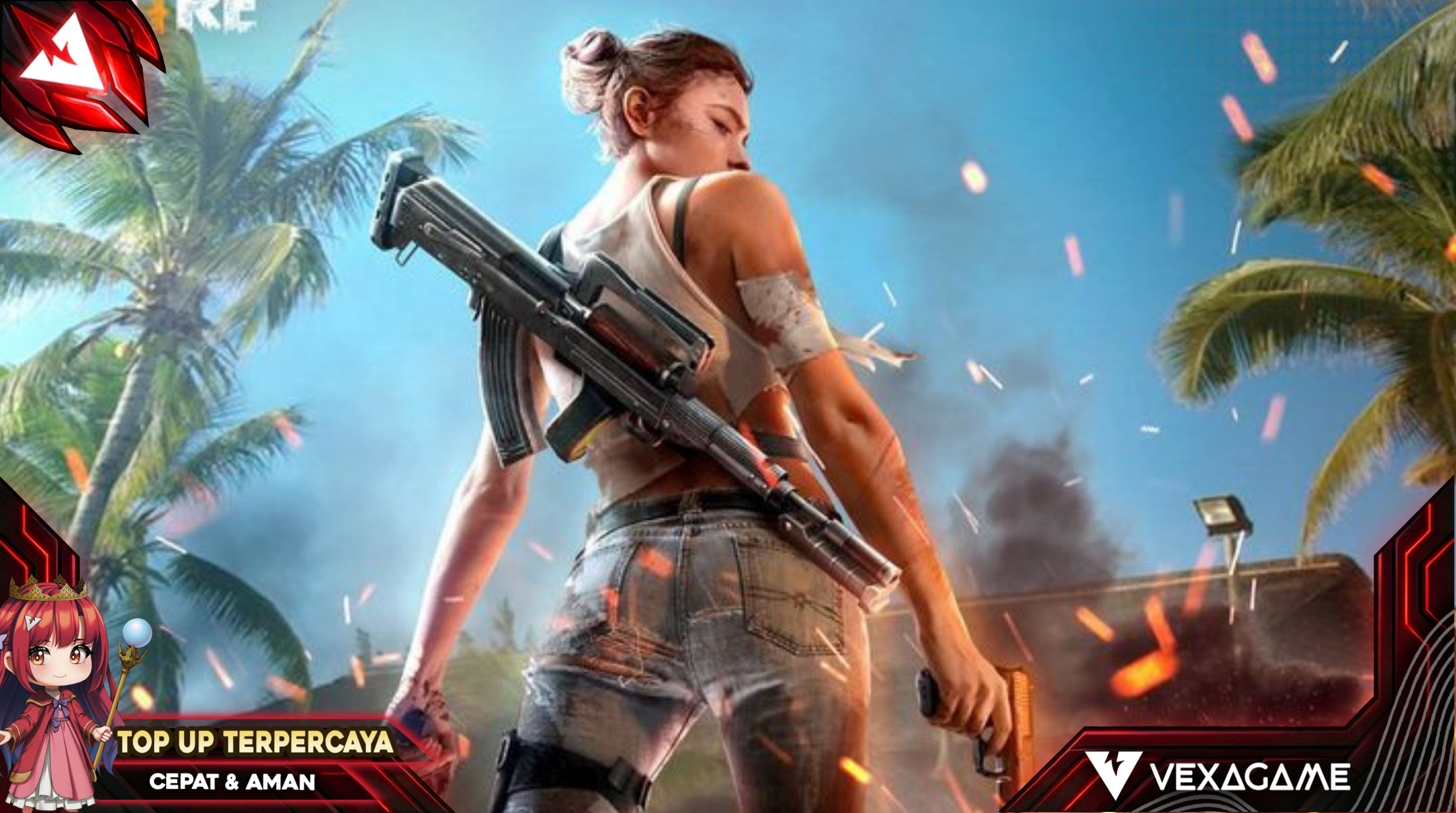
Meskipun cara setting auto loot FF di atas sangat efektif, ada saat-saat tertentu di mana kita harus melakukannya secara manual:
- Saat Late Game di Zona Kecil: Jika kita sedang bersembunyi di balik pohon atau bebatuan yang dekat dengan mayat musuh (loot box), fitur auto loot bisa membocorkan posisi kita karena gerakan karakter yang terlihat mengambil item.
- Memilih Senjata Utama: Jika kita sudah memiliki kombinasi senjata impian (misalnya Woodpecker dan MP40), matikan opsi "Auto Loot Weapons" agar karakter tidak tidak sengaja menukar senjata kita dengan senjata lain yang tergeletak di tanah.
Kesalahan Umum Saat Looting di Free Fire
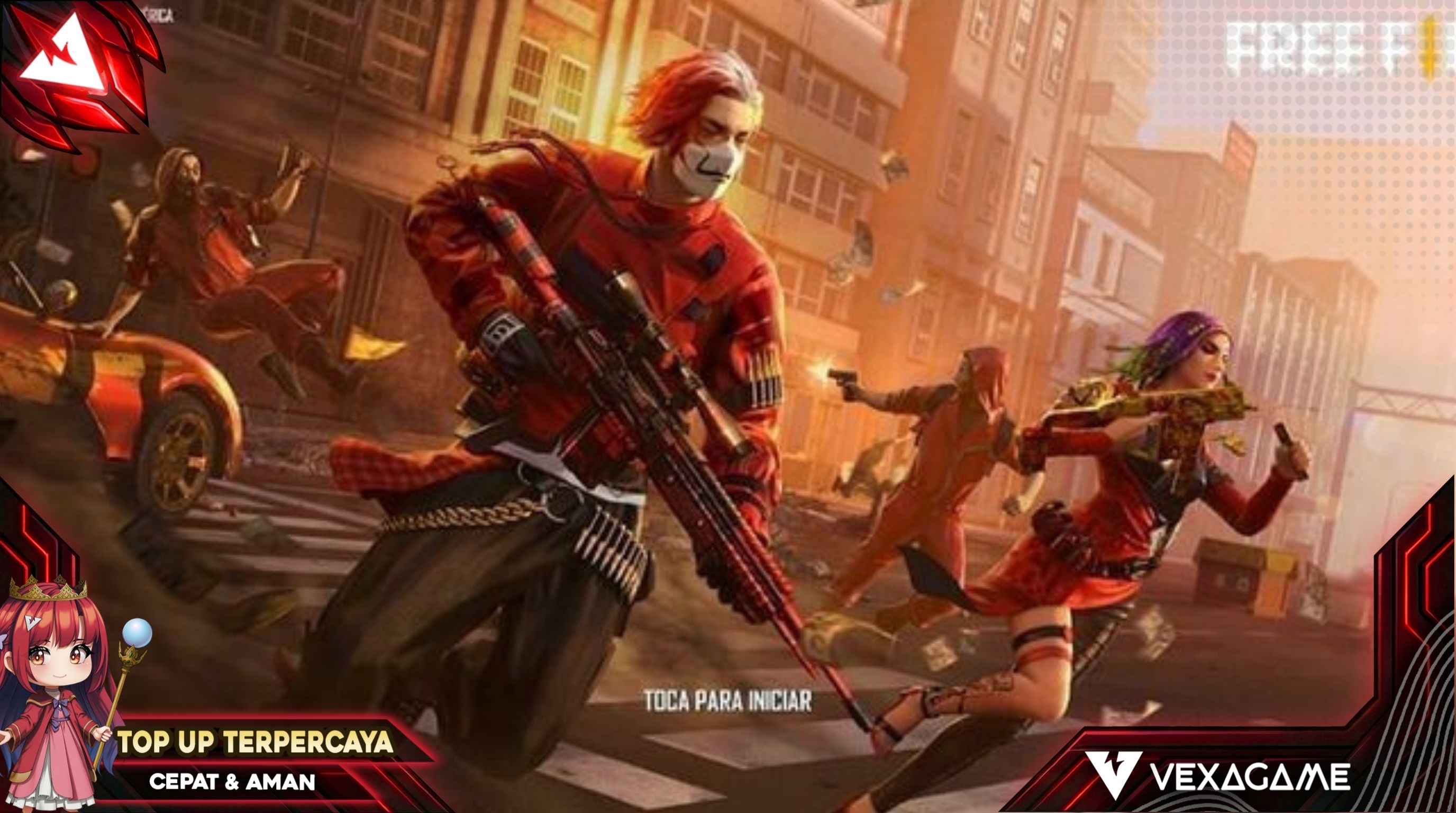
Banyak pemain yang sudah menerapkan cara setting auto loot FF tapi tetap sering tereliminasi saat sedang mengambil item. Hindari kesalahan berikut:
- Looting Sambil Berdiri Diam: Selalu gerakkan tombol analog kiri (berputar-putar kecil) saat melakukan looting. Ini meminimalisir risiko kita terkena headshot dari sniper musuh yang mengintai.
- Terlalu Lama Memilih di Depan Loot Box: Gunakan settingan "Fast" tadi, ambil semua yang diperlukan, lalu lari ke tempat aman untuk merapikan tas. Jangan pernah merapikan isi tas di area terbuka.
- Mengabaikan Event Items: Kadang ada item khusus event (seperti token khusus) yang tidak masuk dalam daftar auto loot utama. Pastikan kita tetap cek secara manual.
Kesimpulan
Menguasai cara setting auto loot FF adalah langkah awal untuk menjadi pemain yang lebih efisien dan mematikan. Dengan kecepatan looting yang optimal, kita bisa lebih fokus pada rotasi, strategi posisi, dan tentu saja mengumpulkan kill. Ingat, dalam Free Fire, satu detik yang terbuang untuk memilih peluru bisa berarti perbedaan antara Booyah atau kembali ke Lobby.
Tapi, kecepatan looting saja terkadang tidak cukup jika tidak didukung dengan item premium atau skin senjata yang memiliki statistik tambahan. Agar strategi perburuanmu semakin maksimal dan akunmu terlihat lebih gahar, jangan lupa untuk melengkapi koleksi bundle dan skin favoritmu. Untuk urusan ini, pastikan kamu melakukan topup free fire di tempat yang aman, murah, dan instan agar petualanganmu mengejar Booyah tidak terhambat oleh minimnya perlengkapan.
Segera buka aplikasi Free Fire kita, masuk ke pengaturan, dan terapkan settingan "Fast" sekarang juga. Rasakan perbedaannya di pertandingan berikutnya!
Sumber: