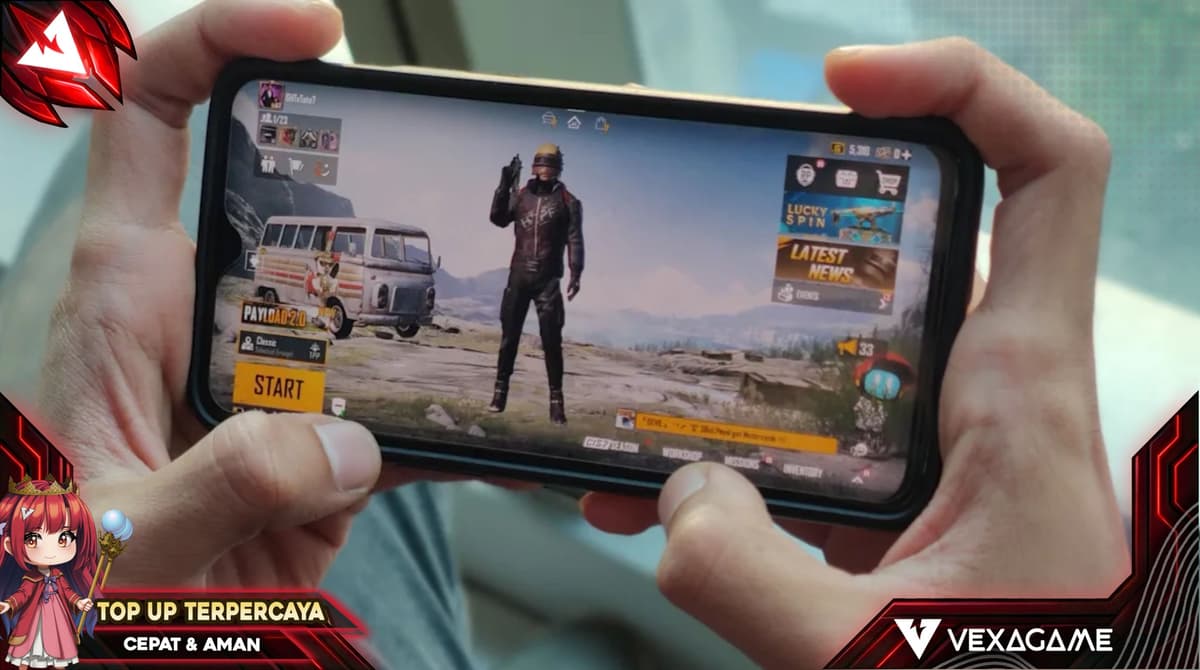
Cara Setting Mic PUBG Hanya Didengar Teman Mabar!
Panduan tentang cara setting PUBG mic hanya didengar oleh teman mabar dapat diterapkan dengan mengubah saluran voice chat dari opsi All menjadi Team di dalam menu pengaturan audio. Penyesuaian ini dibuat agar setiap informasi atau strategi yang disampaikan hanya bisa didengar oleh rekan satu skuad, sehingga komunikasi selama pertempuran menjadi lebih aman dan fokus.
Mengatur fitur suara di dalam game memang sangat penting untuk menjaga kerahasiaan taktik tim saat melakukan push rank. Dengan membatasi jangkauan suara, kamu tidak perlu khawatir posisi atau rencana rotasi tim bocor ke musuh yang berada di sekitar area pertempuran.
Kenapa Perlu Setting Mic PUBG Hanya untuk Teman Mabar?
Pengaturan komunikasi yang tepat sering kali menjadi pembeda antara kemenangan (Chicken Dinner) dan kekalahan dalam pertempuran tim.
Berikut adalah beberapa alasan utama mengapa kamu harus membatasi akses voice chat khusus untuk skuad sendiri:
Menjaga Kerahasiaan Taktik Tim
Saat mode voice chat diatur ke opsi All, semua pemain di sekitar lokasi karaktermu dapat mendengarkan percakapan suara.
Jika kamu sedang menyusun strategi penyergapan atau menentukan target serangan, musuh bisa langsung mendengar rencana tersebut dan melakukan serangan balik.
Mencegah Gangguan Suara Bising dari Musuh
Membuka mic untuk semua orang (All) membuat saluran audio rentan terganggu oleh suara bising atau ucapan provokatif dari tim lawan.
Dengan menyaring saluran suara khusus untuk teman mabar, suasana komunikasi tim menjadi jauh lebih tenang dan fokus.
Menghindari Masalah Tidak Bisa Open Mic dengan TWS PUBG Mobile
Penggunaan aksesori nirkabel kerap mengalami bentrok sistem jika saluran audio diatur ke mode umum.
Menyesuaikan opsi audio khusus skuad sering kali menjadi cara efektif untuk mengatasi kendala tidak bisa open mic dengan TWS PUBG Mobile saat bertanding.
Efisiensi Komunikasi Komando
Dalam situasi pertempuran yang intens, setiap informasi mengenai posisi musuh atau kebutuhan item harus disampaikan secara cepat.
Saluran audio khusus skuad memastikan pesan dari kapten tim dapat diterima tanpa tertimpa oleh percakapan pemain asing.
Meningkatkan Kenyamanan dan Privasi Bertanding
Bermain bersama teman mabar tentu lebih menyenangkan ketika kamu bebas berinteraksi tanpa perlu merasa canggung atau diawasi oleh pemain luar.
Pengaturan ini menjaga ruang privasi skuad tetap aman selama seluruh sesi permainan berlangsung.
Baca juga: 7 Rekomendasi Setting Kontrol PUBG Mobile untuk Pemula
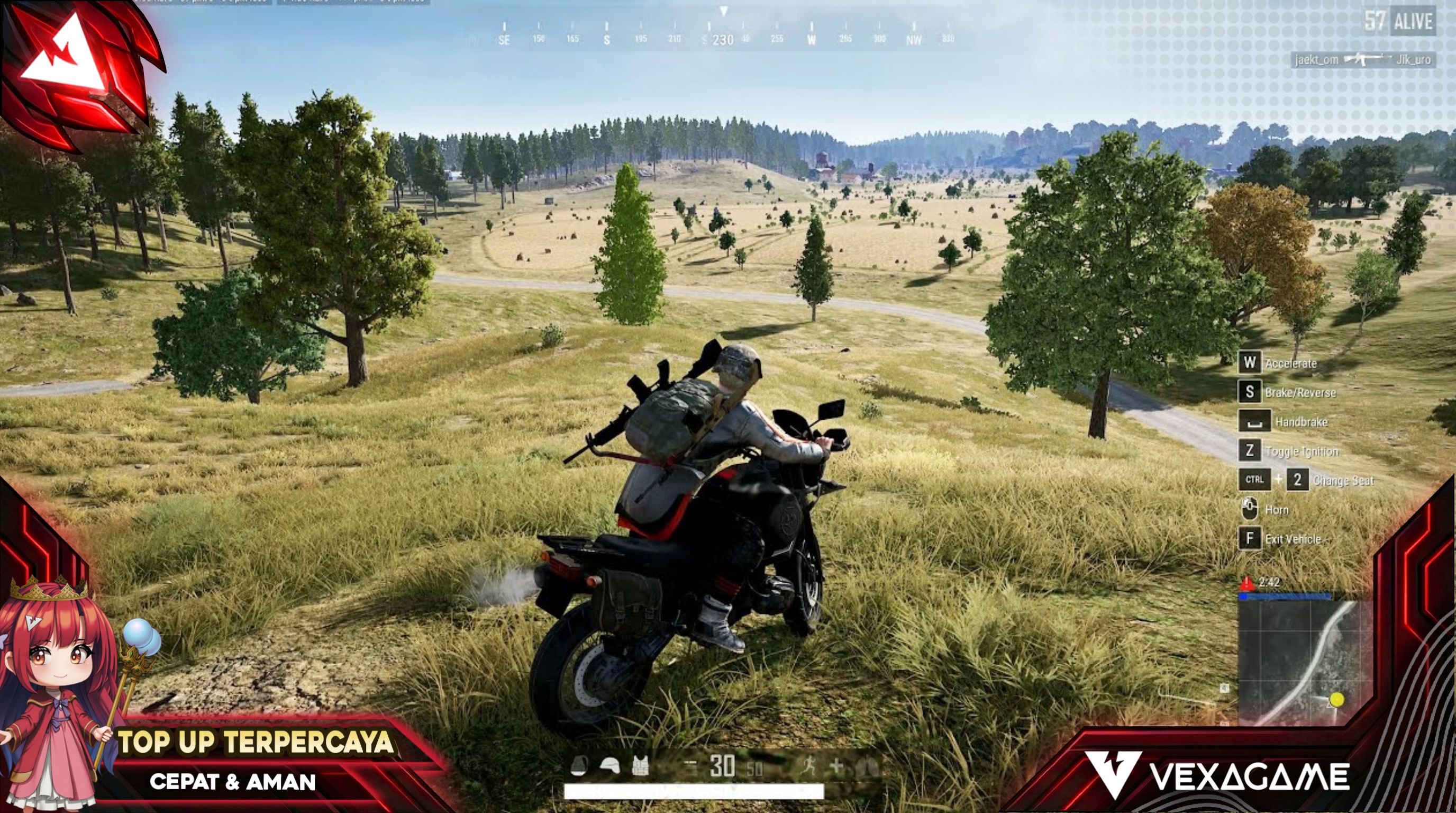
Cara Setting Mic PUBG Hanya Didengar Teman Mabar
Proses penyesuaian audio ini dapat dipraktikkan secara langsung di dalam game melalui navigasi menu yang sangat sederhana.
Penyesuaian kontrol dan audio ini juga erat kaitannya dengan kemudahan manuver karakter, seperti yang dijelaskan dalam artikel setting kontrol PUBG Mobile.
1. Masuk ke Settings → Audio
- Buka menu Settings di lobby utama game PUBG Mobile.
- Pilih tab Audio di panel pengaturan sebelah kanan untuk mengakses seluruh konfigurasi suara internal.
2. Pilih Voice Channel
Pada bagian saluran suara (voice channel), terdapat beberapa opsi yang dapat disesuaikan dengan kebutuhan bermain:
- All: Suara terdengar oleh semua pemain, termasuk musuh yang berada di dekat karaktermu (proximity chat).
- Team: Suara hanya terdengar oleh kawan satu tim (squad/duo).
- None: Mic dimatikan secara total.
* Pilih Team agar sinyal suara hanya masuk dan disalurkan khusus ke teman mabar.
3. Atur Mic & Speaker
- Aktifkan Mic: ON agar suara milikmu dapat terkirim dengan sempurna.
- Ubah juga Speaker: Team supaya kamu hanya menerima perbincangan dari rekan satu skuad.
- Pastikan ikon mic di layar game dalam kondisi menyala dan tidak dicoret.
4. Cek di Lobby atau Match
- Sebelum mulai masuk ke pertandingan resmi, uji fungsi mic terlebih dahulu dengan berbicara bersama rekan setim.
- Jika kawan mabar dapat mendengar suaramu dengan jernih, berarti konfigurasi audio sudah terpasang dengan benar.
- Bagi pemain yang menggunakan perangkat komputer, tata cara penyesuaian audio ini pada dasarnya serupa, seperti dijelaskan pada panduan bermain PUBG di PC.
Informasi langkah pengaktifan suara secara mendasar juga disajikan melalui panduan aktifkan voice chat PUBG di Rexus.
Baca juga: 5 Cara Melihat Urutan Rank PUBG Terbaru, Mudah dan Legal!
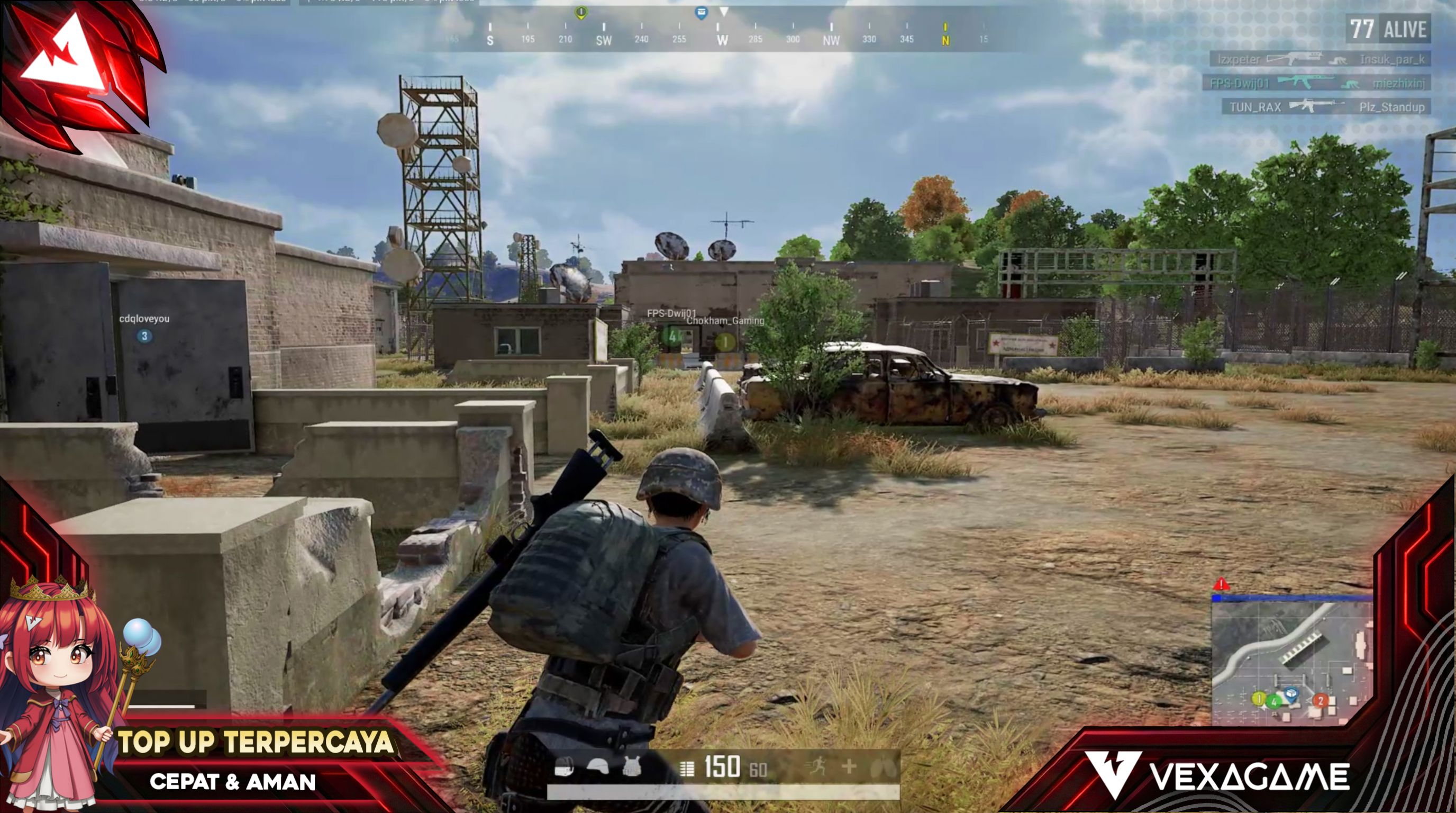
Tips Jika Mic PUBG Tidak Berfungsi di Headphone atau TWS
Masalah mikrofon yang mendadak bisu saat bertanding kerap dialami oleh pemain, baik yang menggunakan headset kabel maupun earphone nirkabel.
Guna memastikan kestabilan komunikasi serta kelancaran saat menaikkan tingkat permainan seperti diulas pada artikel urutan rank PUBG, beberapa solusi teknis berikut dapat diterapkan:
- Periksa Ikon Mic di Layar Utama: Pastikan ikon mikrofon di sebelah minimap tidak berada dalam kondisi tersilang (mute).
- Beri Izin Akses Mikrofon di HP: Masuk ke Settings HP → Apps → PUBG Mobile → Permissions, lalu pastikan izin Microphone sudah diaktifkan (Allow).
- Gunakan Fitur Pesan Suara: Jika jaringan sedang tidak stabil untuk perbincangan langsung, manfaatkan cara voice message pubgm tapi friends only sebagai alternatif penyampaian pesan taktis.
- Sambungkan TWS Sebelum Membuka Game: Hubungkan koneksi Bluetooth earphone ke HP terlebih dahulu sebelum aplikasi PUBG Mobile dijalankan agar sistem dapat mendeteksi input device secara otomatis.
- Matikan Aplikasi Latar Belakang: Aplikasi komunikasi lain seperti Discord atau WhatsApp panggilan yang berjalan di latar belakang dapat mengambil alih fungsi mikrofon secara sepihak.
- Bersihkan Cache Aplikasi: Tumpukan data sementara yang rusak bisa menjadi pemicu bug audio, sehingga pembersihan cache secara berkala sangat disarankan.
- Atur Ulang Pengaturan Audio Game: Cobalah mengubah opsi mikrofon dari Team ke All lalu kembalikan lagi ke Team untuk memicu ulang perizinan audio.
- Perbarui Driver Bluetooth atau Sistem HP: Kendala audio pada TWS sering kali disebabkan oleh versi firmware perangkat yang sudah usang.
- Gunakan Audio Converter yang Sesuai: Jika menggunakan splitter atau converter type-C, pastikan adaptor tersebut mendukung pengiriman sinyal microphone input, bukan hanya output suara.
- Periksa Solusi Resmi Pengembang: Jika kendala belum teratasi, panduan penanganan masalah dapat dipelajari pada ulasan PUBG Support mengenai voice chat serta panduan mengaktifkan mic PUBG di Blinks and Buttons.
Penutup
Penerapan cara setting pubg mic hanya didengar oleh teman mabar merupakan langkah krusial untuk menciptakan komunikasi tim yang rapi, aman, dan bebas dari gangguan musuh. Dengan membatasi alur komunikasi khusus untuk skuad sendiri, koordinasi taktis selama pertandingan dapat tereksekusi dengan lebih presisi.
Sumber: